網頁

顯示具有 iphone 標籤的文章。 顯示所有文章

2013年1月2日 星期三

iTunes11恢復成舊版介面的方法

這次新版的介面真的有夠簡潔的,一般人看到這清爽的介面,一時實在不知道怎麼操作,那要如何恢復成舊版的操作介面??

兩個步驟設定,讓iTunes舊介面跑回來
1. 選擇左上角的下拉欄,再選擇[顯示功能表],這樣功能表就回來囉。 照圖操作:下拉選單/顯示功能表
功能表顯示出來了

2. 點選功能表中的[檢視],再點選[顯示側邊欄],這樣舊版面就恢復了。 照圖操作:檢視/顯示側邊欄

嘿嘿,夠簡單了吧,就這兩步驟,舊版面就恢復了。
閱讀全文...

2012年3月2日 星期五

iPhone:市話如何輸入分機號碼

一般習慣我們都是以#來代表分機,但假設你在iPhone的聯絡人電話輸入 02-xxxxxxxx#168,撥打出去只會打到電話,分機還是要自行輸入。

解決方法:
將聯絡資料改設成 02-xxxxxxxx, 168
即可在撥通電話之後,自動再撥分機號碼。
(, pause):是停一秒鐘再續撥的用途,要停幾秒就用幾個(,)。

步驟ㄧ:新增電話後,按下(+*#)
步驟二:按下pause即可得到 ,

這樣設定後,這支電話就可以直接撥出後自動轉分機囉
閱讀全文...

2012年2月16日 星期四

iPhone:關閉通知中心中的股票通知

iPhone 提供的股票app真的很陽春,一般都會自己另外在下載app來看股票。
可是預設上股票訊息還是會出現在通知中心內,可以透過設定來將股票訊息取消,步驟如下:
設定->通知->股市Widget ,就可以將其設定成取消了。
閱讀全文...

2012年2月4日 星期六

iPhone app: TED SUB: TED Talks with Subtitles

TED SUB: TED Talks with Subtitles
TED 即技術、娛樂、設計,是美國的一家私有非營利機構,該機構以它組織的TED大會著稱。
這 app ,則是幫你整理好每一段有意義的 ted 演講。對於充實自己真的貢獻不小,每段都有中文字幕,而且都不超過20分鐘,利用閒暇時間每天看個一段,剛剛好。
閱讀全文...

iPhone app: AB Pics for Facebook

AB Pics for Facebook
當有人打給你,你卻沒有他們的來電大頭照?到底要不要接電話?拜臉書發達之賜,這款 app,可連接你的臉書好友名單,替換好友大頭照成為手機通訊錄的大頭照,這樣不就可以知道是誰打來的了嗎
閱讀全文...

2012年1月31日 星期二

iPhone:快速重播上一通電話號碼

iPhone 要如何快速重播上一通電話號碼,通常我都從已撥打的電話裡面去找,沒想到 iphone 提供了一個更快速的方法,只要在數字鍵盤頁面,直接按通話,就會直接重播上一通電話號碼...
閱讀全文...

iPhone:放大字體,可以看得更清楚

這可能是少數人需要的特殊需求,像我近視深就想要字體大點,感覺很像老人機。
iPhone 的放大字體,只會影響到行事曆、聯絡資訊、Mail、訊息及備忘錄當中的字體大小,且並不是每個顯示頁面都會放大字體,通常都是需要點進去的詳細資料頁面才會放大字體。

設定的步驟為「設定」→「一般」→「輔助使用」,再點進去「放大字體」後,就可以更改顯示字體的大小。
共有「關閉」、「20點字體」、「24點字體」、「32點字體」、「40點字體」、「48點字體」、「56點字體」等七種字體大小可選擇。

閱讀全文...

iPhone:無需切換數字鍵盤,快速打點(.)或句點(。)

每次要打點(.)就要在「英文鍵盤」與「數字鍵盤」之間不斷切換,蠻麻煩的....
實在沒想到能這樣方便,只要連續按空白鍵(space)兩次,就可以將點(.)打出來了,前提是前面要有其他文字。
英文鍵盤,打出來就是 點(.)
注音鍵盤或手寫,就是 句點(。)
閱讀全文...

iPhone:Sleep鍵 - 開機、關機及休眠

iPhone 最上方的長條型按鍵為開機、關機、休眠的按鍵。

(1) 快速按此鍵:會進入/喚醒休眠狀態。
(2) 長按此鍵:關機。
閱讀全文...

iPhone:取消開機時要輸入 SIM 卡 PIN 碼

SIM PIN 碼是一道認證的密碼,若手機不慎遺失,可提供一道保障,避免電話被盜打。但有人就是覺得每次開關機都要輸入密碼,挺麻煩的。安全或是便利,一切都是自己選的。

取消 iPhone 開機時輸入 SIM 卡 PIN 碼
步驟一:請至「設定」→「電話」→「SIM PIN」。
步驟二:關閉「SIM PIN」時,iPhone 會要求您輸入「SIM PIN 碼」。
步驟三:輸入完成後,就解除「SIM PIN 碼」認證了。以後開關機時,就不用再輸入 SIM 卡的 PIN 碼囉!
閱讀全文...

iPhone:iOS5 推撥通知中心

這真的是無心的發現,也表示沒很認真的看更新內容.....
升級iOS5不久後,有天忽然出現一個以前都沒看過的畫面,不用home鍵,嘗試的好久才把它弄不見和再叫出來相同的畫面。

原來 apple 為了解決一直讓人詬病的推撥通知功能畫面,新增了一個推撥通知中心,只要手指輕輕的由上往下畫,推撥通知中心畫面就會出現,由下往上畫就會收起來。

推撥通知中心不只有詳細的訊息,還有股票和天氣資訊,再訊息上由左往右畫,更會直接進入該軟體,真是貼心的功能。
閱讀全文...

iPhone:iOS5新功能-書報攤

只要升級至iOS 5以上,就會發現新增的書報攤(Newsstand)程式,它是一個用來存放你鎖訂閱的所有雜誌與報紙的地方。
但是說真的,大部分的人用不到,可是它刪不掉,也放不進資料夾內(當然剛開始有bug,用兩個不相干的程式組合出資料夾時,快速將書報攤拖入,可以將它放入資料夾,但是從此請小心不要點到和啟動書報攤,會造成iOS cash),又確確實實的佔了一格icon,真的是讓人恨得牙癢癢的。

當然這功能對許多時時刻刻都想進修的人是很有利的工具,最起初,書報攤當中是沒有雜誌的,按下書報攤中央的「可以從App Store下載報章雜誌」或是右上角的「Store」進入書報攤的iTunes Store頁面,就像下載其他app一樣,輸入帳號/密碼,付錢了事或是免費取得這些書、報和雜誌。
閱讀全文...

2011年10月31日 星期一

iOS5:升級iOS5後,讓系統穩定的方法

iOS5 的手寫版真的是好用,但是似乎會lag和很不穩定,常常莫名跳出。大改版通常伴隨著bug,也伴隨著一堆小消息,這次是升級成 iOS5 請重置『重置鍵盤字典』會讓系統更穩定。

1. 『設定』->『一般』

2. 選擇最下方的『重置』

3. 選擇『重置鍵盤字典』

4. 重新開機。

NOTE: 千萬不要按到『重置所有設定』,那會欲哭無淚....
閱讀全文...

2011年10月30日 星期日

iOS5:解決 iPhone 升級成 iOS 5 後電源極速消耗問題可能原因

iPhone 升級 iOS5 後,許多人發現耗電速度變快好多。有消息指出,問題可能是來自『設定時區』這項新功能。這功能是當你的 iPhone 到不同的國家時,它可以透過 GPS 來計算出你所處的地方,然後為你更改時區,這樣你的 iPhone 時間就可以隨著你身處的地點而改變。好像蠻實用的功能,但我們不是位在跨時區的國家,更不太可能會天天出國,所以關掉省電吧。

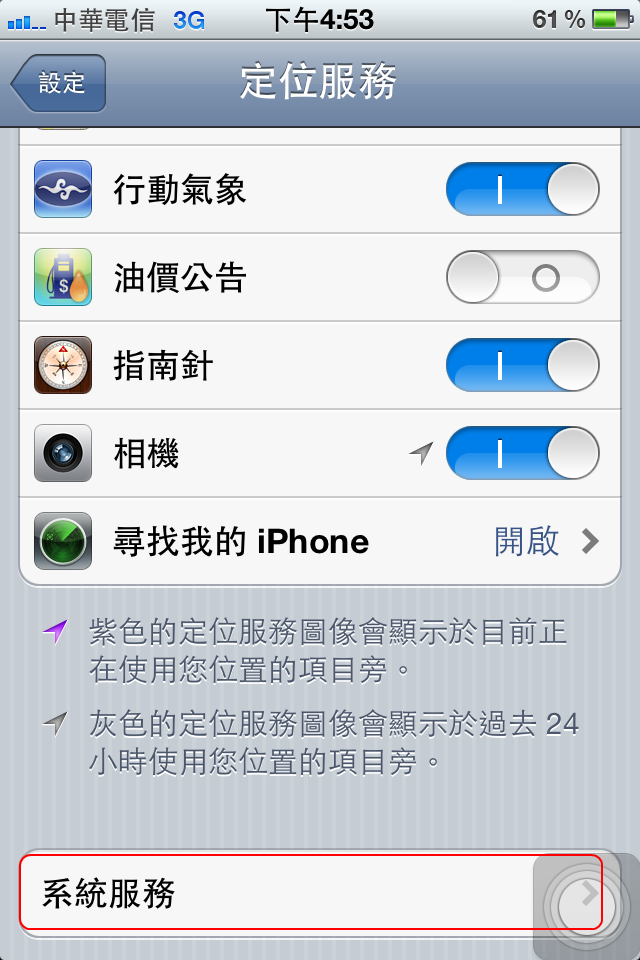
1. 『設定』 -> 『定位服務。

2. 選擇最下方的『系統服務』。

3. 將『設定時區』關掉就行了。

閱讀全文...

2011年10月21日 星期五

iOS5: 照片新功能

這次升級雖然有點災情,但是使用後算很滿意,沒想到一堆原本的功能,又新增了一些貼心的小功能。照片這功能也新增了一些蠻實用的功能。
1. 在相簿畫面,按下右上角的編輯,可以新增相簿,其實比較像標籤,因為刪掉在相機膠卷的原始檔,分類的相片也會一併刪除。

2. 在相片畫面按下編輯即可啟用四個功能在下方,由左至右分別為旋轉、加強對比、消除紅眼、剪裁圖片等功能。


閱讀全文...

2011年10月20日 星期四

iOS5:相機新功能

沒想到這次改版升級,相機照相新增幾個功能後,變得更好用了。
1. 之前介紹過了,在待機畫面,按兩下 home 鍵,會出現相機功能的快速鍵。
2. 可以用音量鍵+ 來拍照了,原廠的耳機也支援喔。
3. 拍完照後,將螢幕向右滑動,可直接檢視剛拍的照片。 (這功能真實用,不用切來切去了)
4. 用手指長按螢幕可以指定對焦位置,並啟動自動曝光、自動對焦功能。
5. 使用雙指可以放大或縮小變焦。
6. 選項內可以啟動格線模式。
閱讀全文...

2011年10月14日 星期五

iPhone:iOS 新功能 iMessage

更新說明中,另一個吸引我的重點,iMessage,細項說明如下:
1. 無限收發其他 iOS 5 使用者的簡訊、照片和視訊訊息
2. 使用送達回條和讀取回條來查詢訊息狀態
3. 群組傳訊和安全加密
4. 透過行動網路和 Wi-Fi 執行*

* 可能須支付行動業者一般數據費用。無法使用 iMessage 時,以 SMS 格式傳送。須支付電信業者傳訊費用。

說真的,一時找不到這功能在哪,最後才發現原來躲在 [訊息] 裡頭,只以 [傳送] 按鈕的顏色來區分,綠色是一般簡訊,藍色是 iMessage 。

由更新說明可以得知 iMessage 免費傳訊的條件:
1. 收發雙方都必須是蘋果裝置,而且都必須是 iOS 5 的新版作業系統
2. 收發雙方都在上網的環境 (不管是 Wifi 還是 3G)

所以 iMessage 不一定是免錢的,當不符合條件,就會用一般簡訊傳送,根本是一個大陷阱,看來繼續用 Whatsapp 比較實在。
若是怕誤觸地雷,可以從 [設定] -> [訊息] -> [iMessage] 將這功能關掉。
閱讀全文...

iPhone:iOS 5 免解鎖啟動相機

在更新時,稍微瞄了一下更新說明,可以免解鎖啟動相機,照上面的步驟果然很 easy

(1). 裝置在睡眠狀態時,按兩下主畫面按鈕來在 iPhone 4S、iPhone 4、iPhone 3GS 和 iPod touch(第四代)上顯示相機快速鍵, 此時可以看到解鎖畫面右下角多了一個 [相機] 圖示
(2). 按下這個 [相機] 圖示,就可以在免輸入解鎖密碼的情況下使用相機功能
(3). 在按下調高音量按鈕來拍攝照片
閱讀全文...

iPhone:減少按 Home 鍵的次數,iOS 5新增功能提供虛擬按鈕,延長 Home 鍵壽命

Home 鍵是一堆人的痛,常常用久了就不靈敏,iOS 5新增功能提供虛擬按鈕,可讓你減少按 Home 鍵的次數,延長 Home 鍵壽命。
從 [設定] -> [一般] -> [輔助使用],找到 [AssistiveTouch] ,打開設定就可以使用了,畫面會多一個半透明的按鈕,也許會感覺很礙眼,但是光主畫面那個按鈕,就很好用了,按兩次還會開啟多工,而且還提供自定手勢,可以自己慢慢試來設定專屬的手勢功能。

閱讀全文...

2011年8月23日 星期二

iPhone 小知識:關閉訊息(SMS)預覽功能

iPhone實在很夯,難免有時候朋友會互相借來借去試玩一下,如果這時突然收到簡訊(SMS),iPhone預設會預覽顯示這訊息,要如何避免這尷尬的情況,只要從 設定→訊息,將 顯示預覽 關掉,以後收到簡訊時,就不會預覽顯示內容了。
閱讀全文...